
. . .
Baru-baru ini banyak video berseliweran di media sosial, yang menampilkan visualisasi riwayat perjalanan seseorang dari waktu ke waktu.
Contohnya begini:
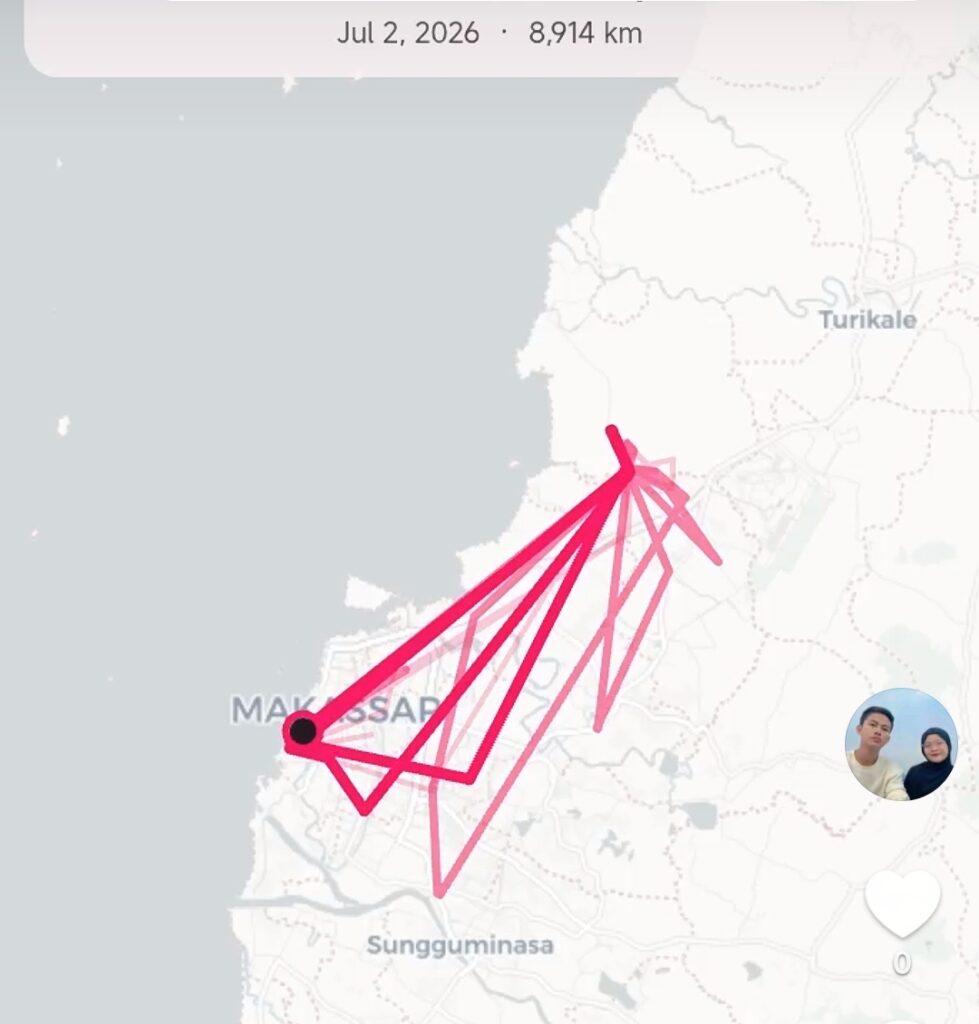
Cukup keren.
Karena kamu bisa tau perjalanan atau titik-titik lokasi yang pernah kamu datangi dengan tampilan yang menarik.
Kita bahas bersama bagaimana cara membuatnya yaa.
. . .
Cara Membuat Timeline Google Maps Visualizer

1. Poin Paling Penting
Histori perjalanan atau Linimasa Google Maps harus aktif.

Jika selama ini Linimasa kamu ngga aktif, maka kamu ngga bisa ikutan trend ini, hahahaha.
Skip aja.
2. Ekspor Data Linimasa
Unduh file data Linimasa kamu:
Menu Setting atau Setelan Ponsel >> Pilih Lokasi >> Klik Layanan Lokasi >> Linimasa >> Pilih akun Google
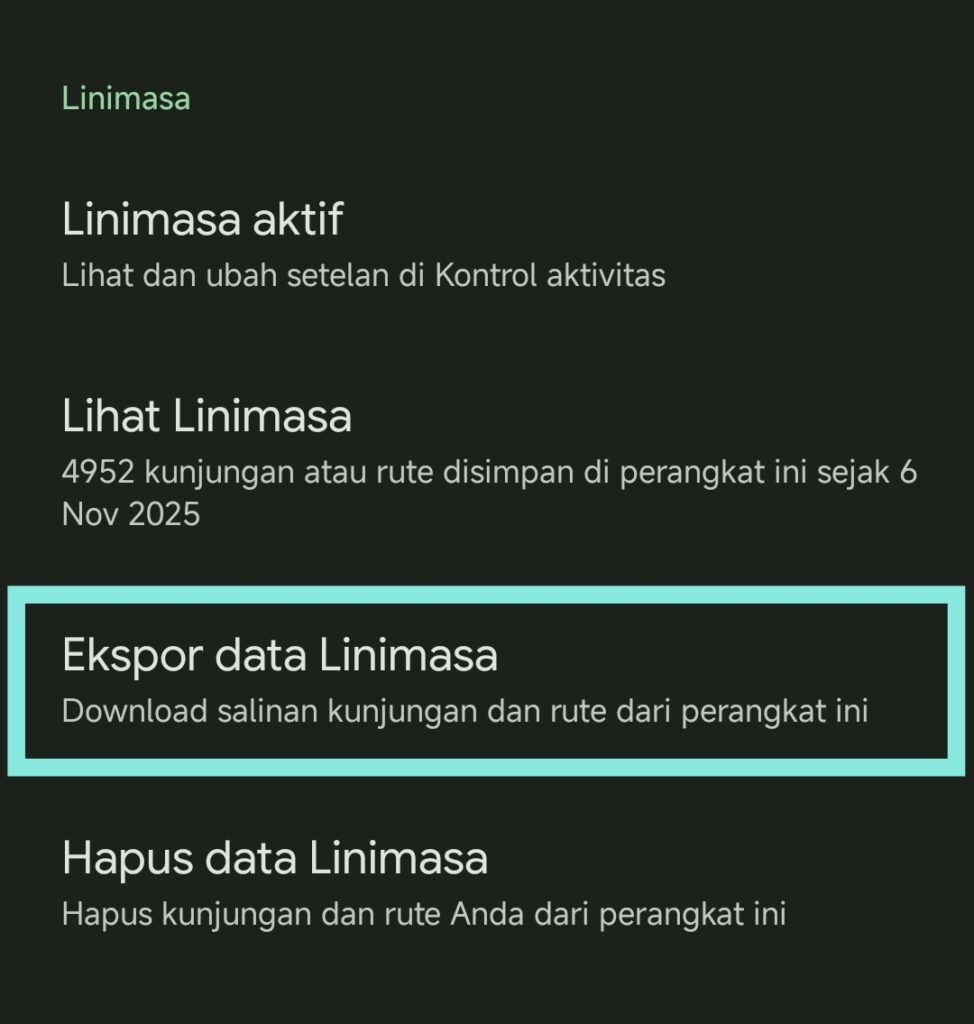
Pilih Ekspor data Linimasa >> Klik Lanjutkan >> Verifikasi Diri >> Simpan.

Okee, kita udah punya file data Linimasa Google Maps.
Lanjuttt…
3. Timeline Visualizer Website
Untuk mengubah data yang baru diunduh menjadi sebuah video, kita perlu bantuan pihak ketiga.
Untuk pengguna iOS, kamu bisa ke sini:
https://ahn-lab.org/google-timeline-visualizer/
Untuk pengguna Android, bisa ke sini:
https://www.timelinevisualizer.net/
Tampilan website-nya seperti ini:
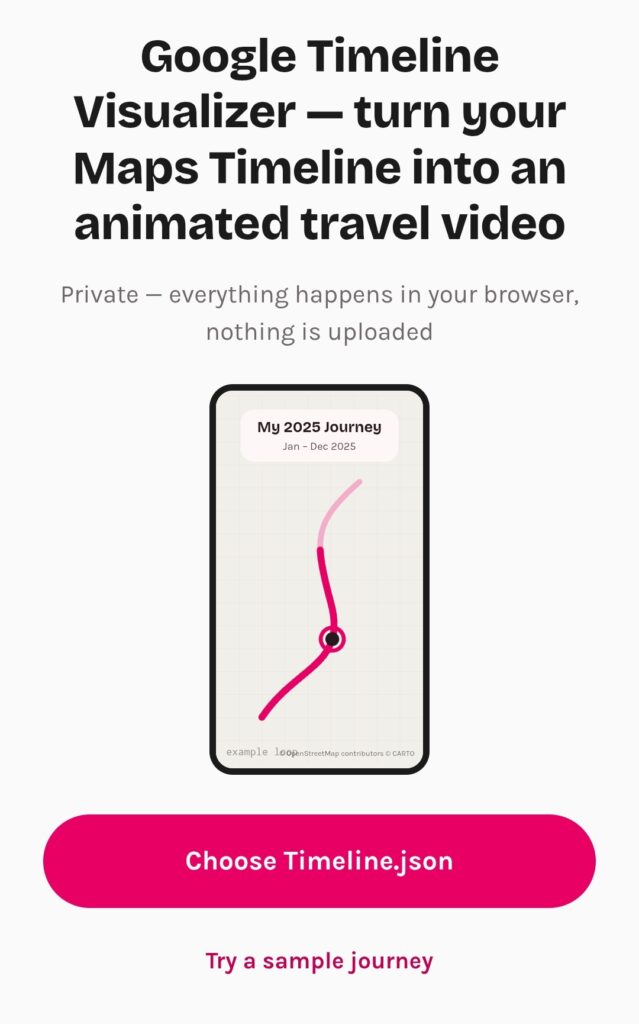
Kemudian, klik Choose Timeline.json dan upload file Linimasa yang tadi.
Setelah berhasil upload, tinggal kamu atur dan sesuaikan format videonya seperti apa.
Kalo bingung, ini penjelasannya:
User raw location data
Opsi ini untuk melihat riwayat perjalanan dengan rute yang lebih spesifik. Namun, kamu cuma bisa membuat perjalanan 30 hari terakhir.
Jika kamu ingin membuat periode yang lebih lama, matikan opsi ini.
Period
Pilih periode linimasa yang ingin dibuat, misal Januari 2026 sampai Agustus 2026.
Gunakan opsi Pick exact dates untuk pemilihan periode yang lebih detail (tanggal ke tanggal), cocok untuk perjalanan pendek.
Title
Tulis judul video kamu, ini akan ditampilkan pada bagian atas video yang kamu buat.
Misal: My 2026 Journey.
Aspect Ratio
Untuk memilih rasio video kamu.
Pilih 9:16 untuk video potrait, sedangkan 16:9 untuk video landscape.
Quality
Pilih kualitas video kamu, apakah 720p atau 1080p
1080p bikin proses lebih lama dan ukuran file video makin besar.
Duration
Untuk memilih durasi video kamu. Sesuaikan dengan keinginan kamu.
Pemilihan durasi bisa mempengaruhi kecepatan pointer merah di video.
Camera
Pilih Jenis pergerakan kamera.
Steady: Kamera mengikuti pergerakan pointer secara halus.
Fixed Zoom: Kamera diam (tidak direkomendasikan)
Dynamic: Kamera mengikuti pointer secara lebih dekat.
Music
Video kamu bisa ditambahkan musik. Pilih opsi musik yang tersedia.
. . .
Checklist persetujuan “Load the map background from CARTO. My Timeline file never leaves this device”.
. . .
Jika semua udah diatur, kamu bisa mengklik tombol Preview untuk melihat hasil sementara video.
Kalau udah cocok, klik tombol Create Video.
. . .
Selamat!
Kamu berhasil bikin video Timeline Google Maps Visualizer.
. . .


kerennn
Thanks gaes